Come Scaricare Notion su Mac e Ottimizzarne l’Uso
Se stai cercando un modo per organizzare il lavoro, lo studio o i tuoi progetti personali su Mac, Notion è la soluzione ideale. Questo strumento versatile…
Se stai cercando un modo per organizzare il lavoro, lo studio o i tuoi progetti personali su Mac, Notion è la soluzione ideale. Questo strumento versatile e personalizzabile è perfetto per chi cerca un’app in grado di gestire appunti, calendari, liste di cose da fare e molto altro. In questa guida, vedremo come scaricare e installare Notion su Mac e come configurarlo per le tue esigenze.
Perché Usare Notion su Mac
Notion è una delle app di produttività più apprezzate, grazie alla sua interfaccia intuitiva e alle infinite possibilità di personalizzazione. Ecco perché usarlo su Mac è una scelta vincente:
- Sincronizzazione multi-dispositivo: Lavora su Mac e continua su iPhone, iPad o browser senza perdere nulla.
- Compatibilità perfetta con macOS: L’app si integra senza problemi con le funzionalità native di macOS.
- Velocità e affidabilità: L’app desktop offre una migliore esperienza rispetto alla versione web.
Come Scaricare Notion su Mac
1. Accedi al Sito Ufficiale di Notion
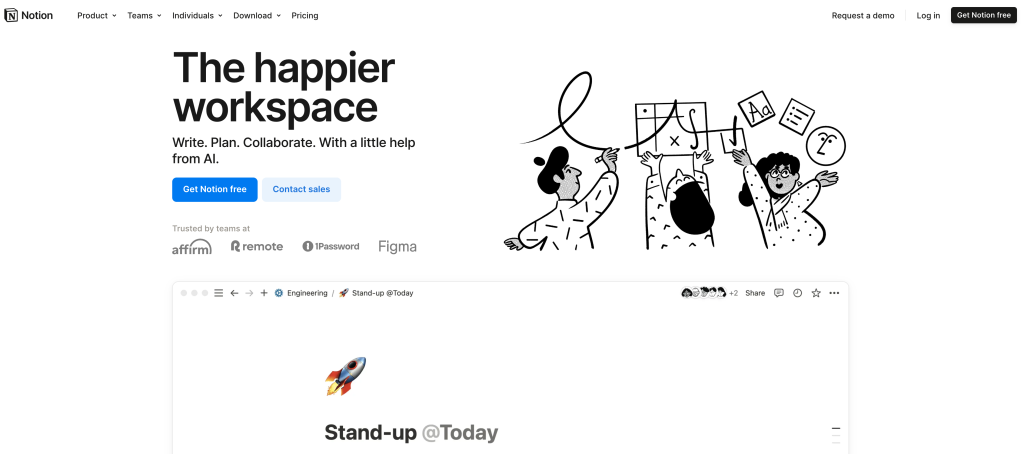
Per scaricare l’app, vai su notion.so. Questo è il sito ufficiale, dove troverai l’ultima versione disponibile per Mac.
2. Scarica l’App
- Nella homepage, clicca su “Download”.
- Scegli la versione per macOS.
- Il file di installazione (.dmg) inizierà a essere scaricato automaticamente.
3. Installa Notion su Mac
- Una volta completato il download, apri il file .dmg.
- Trascina l’icona di Notion nella cartella Applicazioni.
- Apri l’app dalla cartella Applicazioni o utilizzando Spotlight.
4. Effettua l’Accesso
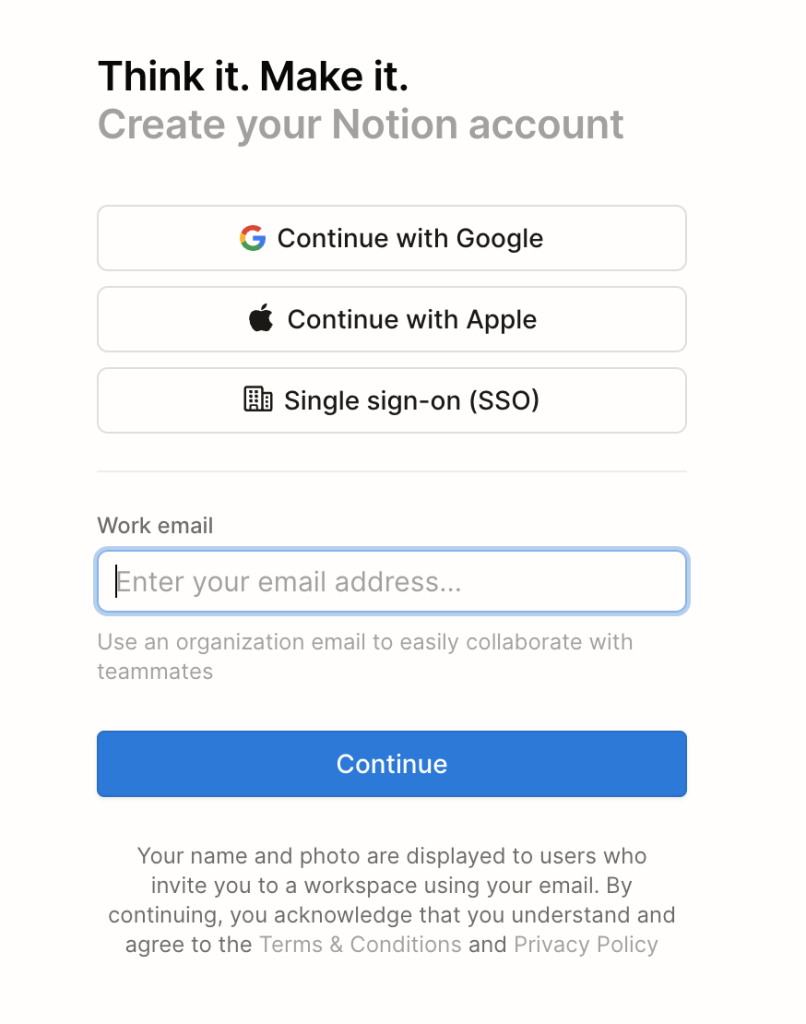
Quando apri l’app per la prima volta, ti verrà richiesto di effettuare l’accesso o di creare un nuovo account. Se sei già registrato, usa le tue credenziali per sincronizzare i dati.
Configurare Notion su Mac
1. Personalizza l’Interfaccia
Una volta effettuato l’accesso, puoi iniziare a personalizzare il tuo workspace:
- Crea sezioni per lavoro, studio o progetti personali.
- Usa icone e colori per rendere l’interfaccia visivamente accattivante.
- Organizza le pagine principali nella barra laterale.
2. Abilita le Notifiche
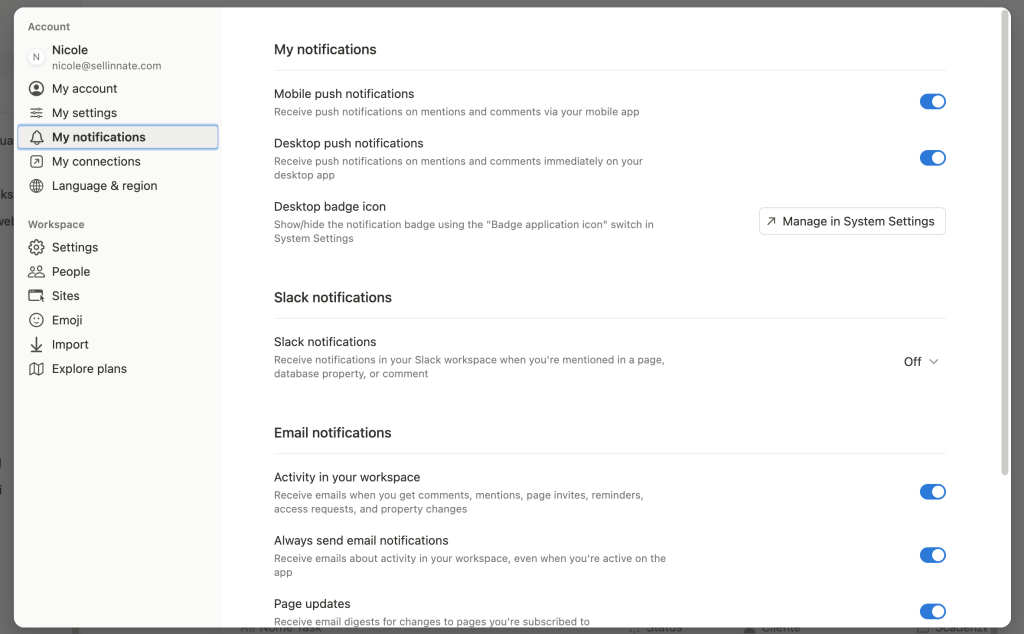
Notion su Mac supporta le notifiche push. Ecco come attivarle:
- Vai nelle impostazioni dell’app.
- Seleziona Notifiche.
- Attiva le notifiche per aggiornamenti, promemoria e collaborazioni.
3. Sincronizza con Altri Dispositivi
Assicurati che l’app sia sincronizzata con gli altri dispositivi su cui utilizzi Notion. Ad esempio, scarica l’app anche su iPhone o iPad e accedi con lo stesso account.
Funzioni Avanzate di Notion su Mac
1. Utilizza le Scorciatoie da Tastiera
Lavorare su Mac ti permette di sfruttare al massimo le scorciatoie da tastiera di Notion, velocizzando le operazioni. Ecco alcune delle più utili:
- Cmd + N: Crea una nuova pagina.
- Cmd + P: Cerca una pagina nel workspace.
- Cmd + Shift + L: Passa dalla modalità chiara a quella scura.
2. Integrazione con App di macOS
Puoi collegare Notion ad altre applicazioni native di macOS, come:
- Calendar: Sincronizza le tue scadenze.
- Mail: Incorpora email importanti nelle tue note.
- Safari: Usa l’estensione per salvare articoli e link direttamente in Notion.
3. Lavora Offline
Notion su Mac funziona anche offline. Puoi accedere ai tuoi appunti e modificarli, e tutte le modifiche verranno sincronizzate automaticamente quando tornerai online.
Esempi Pratici di Utilizzo su Mac
1. Organizza il Tuo Studio
Usa Notion per creare un database degli argomenti da studiare:
- Crea una tabella con colonne per “Argomento”, “Data di Revisione” e “Priorità”.
- Aggiungi collegamenti a risorse esterne o documenti PDF.
2. Gestisci il Tuo Lavoro
Crea un template per i tuoi progetti lavorativi:
- Usa un layout Kanban per gestire le attività.
- Imposta scadenze con promemoria integrati.
3. Pianifica Obiettivi Personali
Imposta una pagina dedicata agli obiettivi personali:
- Crea sezioni per obiettivi a breve e lungo termine.
- Usa grafici e checklist per monitorare i progressi.
Domande Frequenti
1. Notion su Mac è gratuito?
Sì, l’app è gratuita. Tuttavia, esistono piani a pagamento con funzionalità aggiuntive, utili per team o utenti avanzati.
2. Posso usare Notion offline su Mac?
Sì, puoi accedere ai contenuti già caricati e modificarli. Le modifiche verranno sincronizzate una volta online.
3. Notion supporta il backup su Mac?
Tutti i tuoi dati sono salvati nel cloud. Puoi esportare pagine o interi workspace come file di backup.
Conclusione
Scaricare e utilizzare Notion su Mac è un processo semplice che ti permette di accedere a uno strumento potente per organizzare ogni aspetto della tua vita personale e professionale. Seguendo questa guida, puoi configurare Notion in pochi minuti e sfruttare al massimo le sue funzionalità.
Se vuoi imparare come utilizzare Notion in modo avanzato, dai un’occhiata al mio corso, dove troverai strategie pratiche e template personalizzati. Buona organizzazione!